كيف تعمل Tarkib
تشرح هذه الصفحة كل حقل في نافذة Tarkib وكل جزء من البطاقة وكل إعداد، شاشة تلو الأخرى. ولتثبيت Tarkib وصنع بطاقتك الأولى، ابدأ بصفحة البدء.
نافذة Tarkib
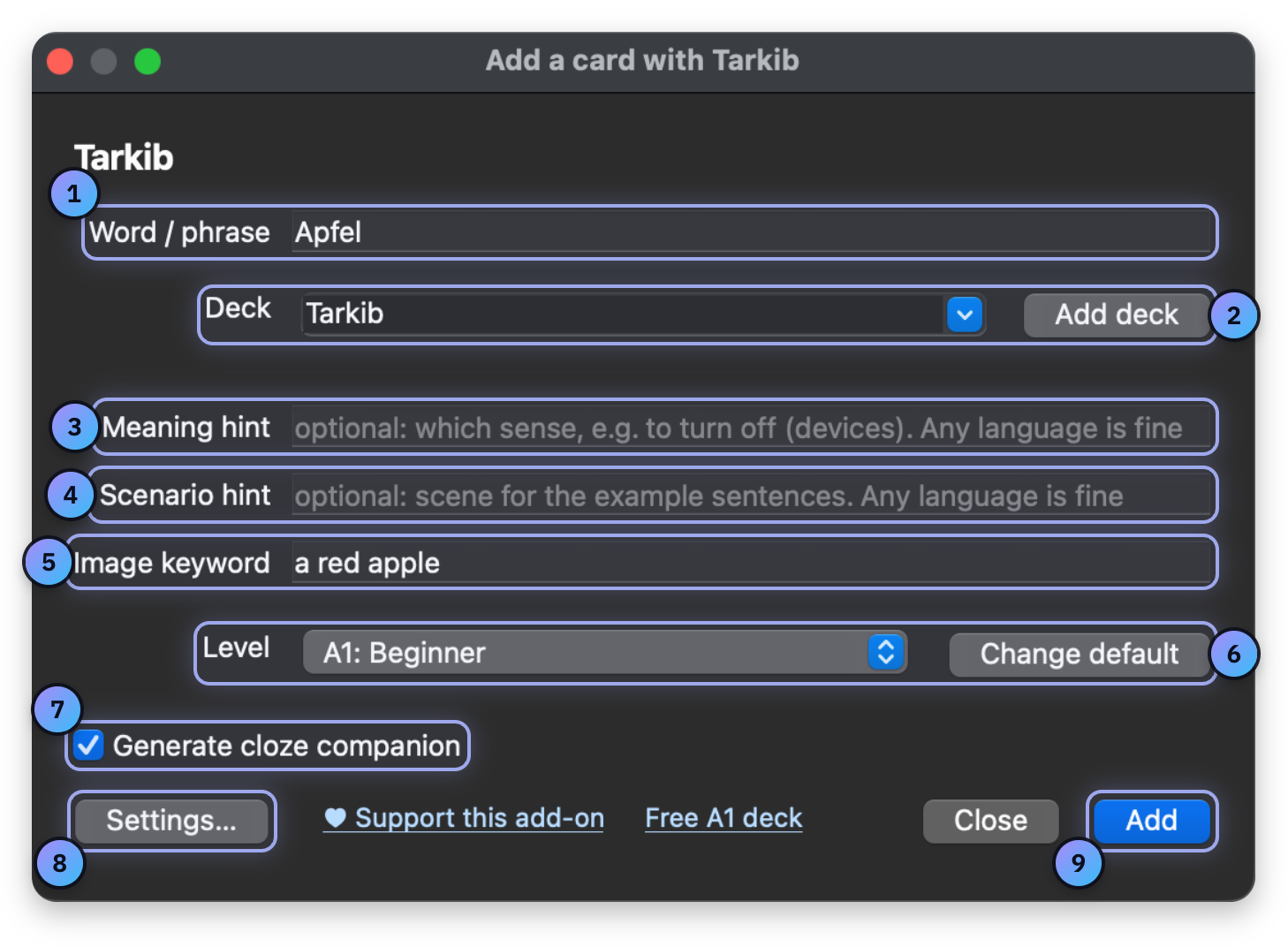
- Word / phrase الكلمة الألمانية التي تريد أن تتعلمها. وتصلح أيضا عبارة قصيرة.
- Deck الحزمة التي تذهب إليها البطاقة. وزر Add deck ينشئ حزمة جديدة.
- Meaning hint اختياري، ويمكنك أن تكتبه بأي لغة. يحدد معنى واحدا حين يكون للكلمة أكثر من معنى.
- Scenario hint اختياري، ويمكنك أن تكتبه بأي لغة. يحدد المشهد الذي تدور فيه الجمل، كالعمل أو السفر.
- Image keyword اختياري. صف الصورة التي تريدها، بأي لغة.
- Level من A1 إلى C1، أو Native للألمانية المحكية فعلا. وزر Change default يفتح الإعدادات، حيث تحدد المستوى الذي تبدأ به البطاقات الجديدة.
- Generate cloze companion مفعل افتراضيا. ويصنع أيضا بطاقة تكتب فيها الكلمة الناقصة.
- Settings مفاتيحك واللغات والأصوات والمستوى الافتراضي.
- Add يصنع البطاقة ويضيفها. وتبقى النافذة مفتوحة للكلمة التالية.
طرق أخرى لفتحها: الاختصار Ctrl+Shift+G (أو Cmd+Shift+G على ماك)، وقائمة Tools ثم Add a card with Tarkib، وزر Tarkib في محرر البطاقات.
قبل كتابة البطاقة
- إن لم تكن الكلمة ألمانية تخبرك Tarkib بذلك وتسألك: Add it anyway? أي هل تضيفها مع ذلك؟
- إن أخطأت في الكتابة تسألك: Did you mean ...? أي هل تقصد ...؟
- إن كانت الكلمة موجودة في الحزمة تنبهك أولا.
بعد الإضافة
البطاقات يكتبها الذكاء الاصطناعي، فراجع كل بطاقة من فضلك وعدلها كأي ملاحظة أخرى. وإن لم تردها فضغطة تراجع واحدة (Undo) تحذف البطاقة وبطاقة الكتابة التابعة لها معا.
بطاقتك
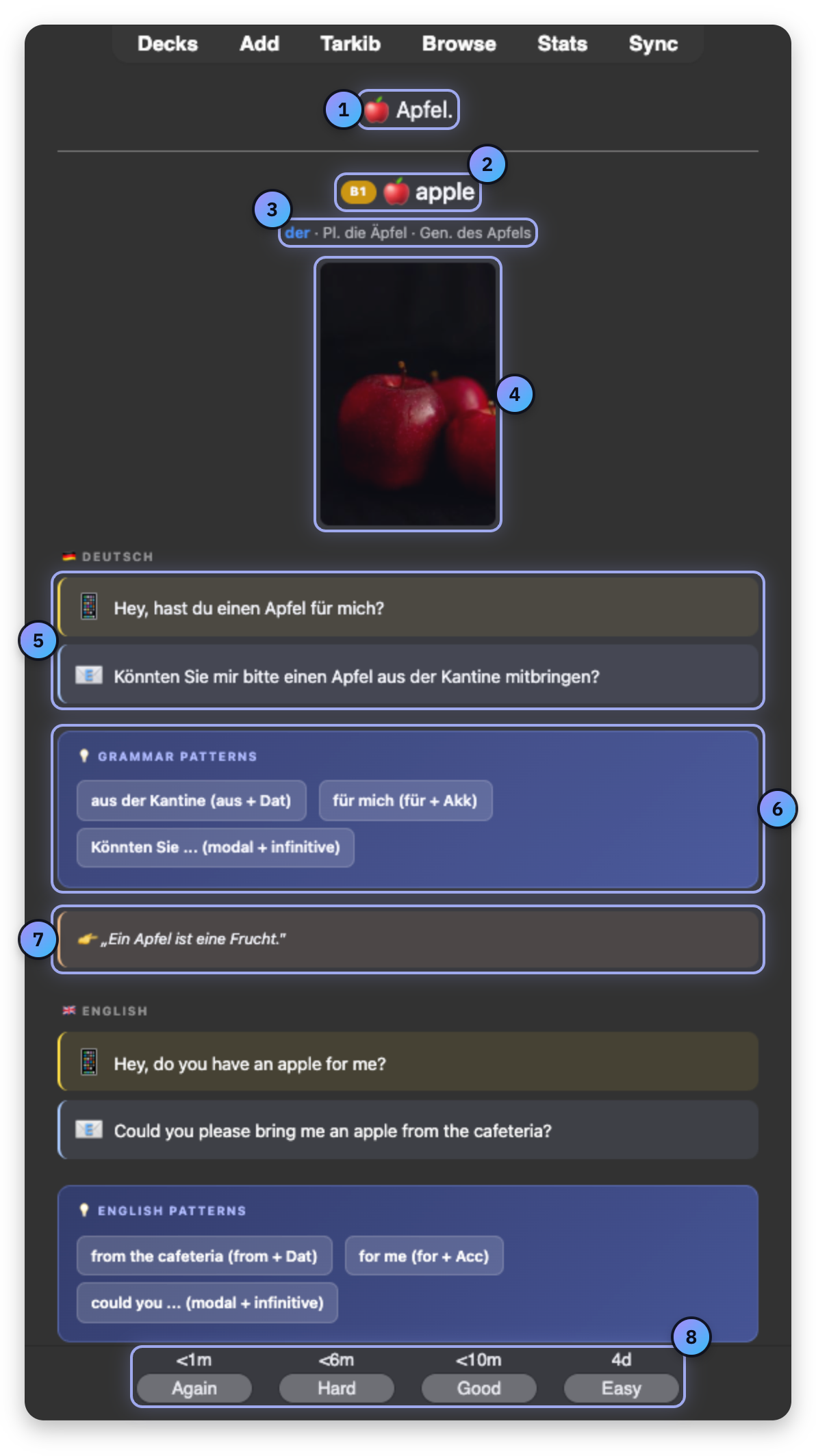
- كلمتك الوجه الأمامي للبطاقة: كلمتك مع رمز تعبيري.
- المعنى والمستوى المعنى بلغتك، مع مستوى البطاقة.
- أداة التعريف والجمع أداة التعريف بلون يدل على جنس الاسم، والجمع، والمضاف إليه ابتداء من B1.
- الصورة صورة تناسب الكلمة، تجدها Tarkib بمفتاحك المجاني من Pexels.
- جملتان واحدة ودية وأخرى رسمية، في الغالب بصيغتي du وSie، ومع كل منهما ترجمتها.
- أنماط القواعد حروف الجر مع حالتها الإعرابية وغير ذلك، وكلها من هاتين الجملتين.
- الشرح جملة قصيرة واحدة بألمانية بسيطة عن الكلمة.
- أزرار الإجابة اختر Again أو Hard أو Good أو Easy. ويبين كل زر متى تعود البطاقة.
وفي البطاقة صوت أيضا: تسمع الكلمة الألمانية والجملتين والترجمة بالأصوات التي تختارها في تبويب Languages.
بطاقتك الجديدة في حزمتها، وتحتها مباشرة بطاقة الكتابة التابعة لها.
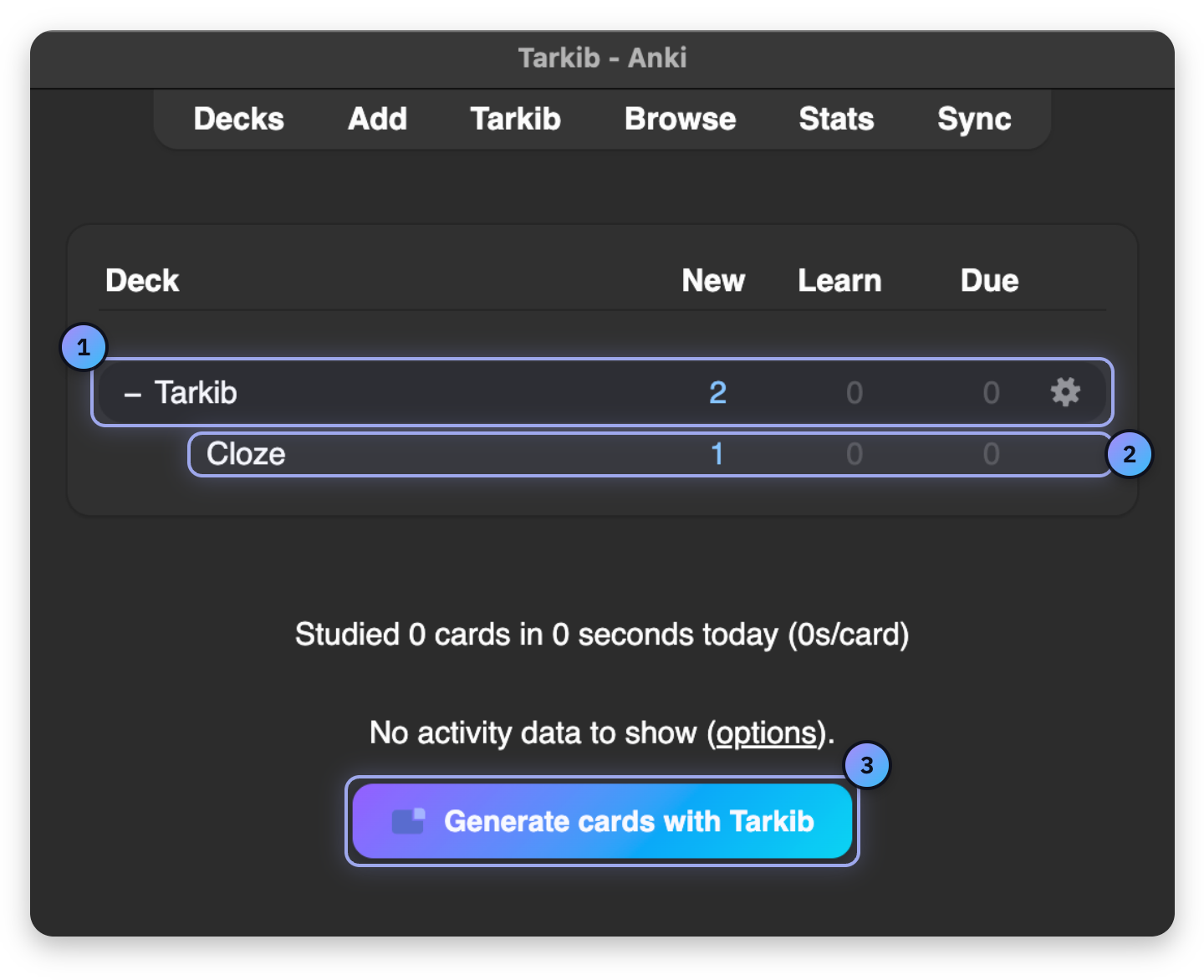
- حزمة Tarkib بطاقتان جديدتان: بطاقتك وبطاقة الكتابة التابعة لها. اضغط على الحزمة، ثم على Study Now.
- الحزمة الفرعية Cloze توضع بطاقات الكتابة في حزمة Cloze داخل الحزمة التي اخترتها.
- البطاقة التالية يفتح Tarkib من جديد كلما أردت البطاقة التالية.
بطاقة الكتابة
تعرض بطاقة الكتابة جملة ألمانية تنقصها الكلمة. اكتب الكلمة واضغط Check لترى هل أصبت، حرفا حرفا. أما لغة الترجمة الثانية، إن اخترتها، فتظهر على بطاقة الكلمة فقط.
الدراسة على هاتفك
البطاقات ملاحظات Anki عادية مع صورها وصوتها، فتتزامن مع AnkiDroid وAnkiMobile كأي حزمة أخرى. صنعها وحده يحتاج إلى Anki على حاسوب.
الإعدادات، تبويبا تبويبا
في تبويب Provider تختار الذكاء الاصطناعي الذي يكتب بطاقاتك.
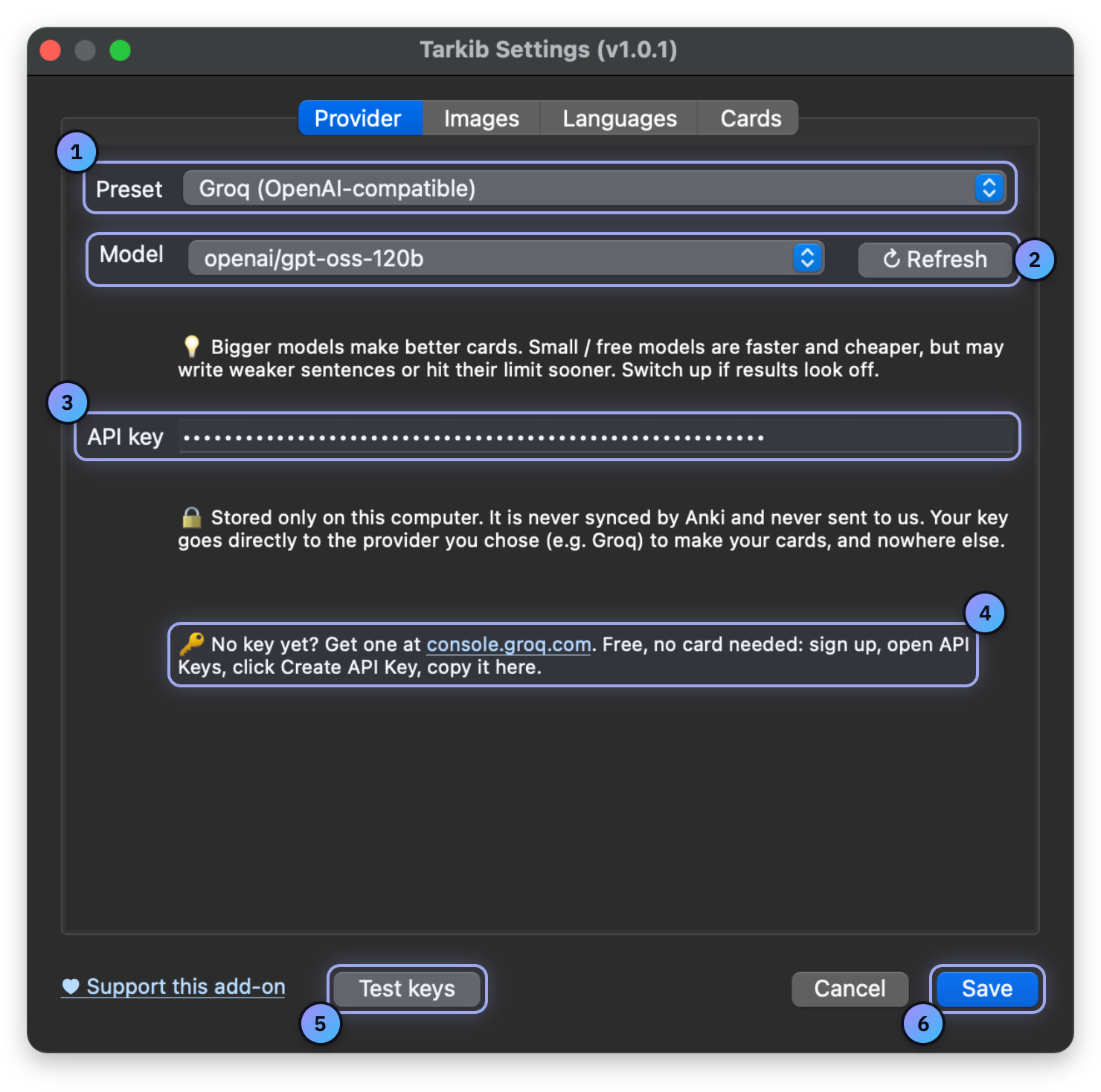
- Preset الافتراضي هو Groq المجاني. وتعمل أيضا OpenAI وGemini وغيرها.
- Model وRefresh النماذج الأكبر تصنع بطاقات أفضل. وزر Refresh يعيد تحميل القائمة.
- API key يحفظ على هذا الحاسوب فقط، ولا يرسل إلا إلى المزود الذي اخترته.
- الحصول على مفتاح يتغير بحسب ما تختاره في Preset. ومع Groq يفتح console.groq.com.
- Test keys يتحقق من مفتاح الذكاء الاصطناعي ومن أي مفاتيح للصور، دون أن يصنع بطاقة.
- Save يحفظ التبويبات الأربعة كلها. وتنبهك Tarkib إن كان المفتاح الجديد لا يعمل. وزر Cancel يغلق النافذة دون حفظ.
إن كان عندك مفتاح من OpenAI أو Google Gemini أو OpenRouter أو Mistral أو Anthropic، أو كنت تشغل Ollama على حاسوبك، فاختره من Preset في تبويب Provider والصق المفتاح. ويعمل أيضا أي خادم متوافق مع OpenAI. واشتراك ChatGPT لا يشمل استعمال الواجهة البرمجية (API)، فواجهة OpenAI البرمجية تحاسب منفصلة.
في تبويب Images تحدد من أين تأتي الصور.
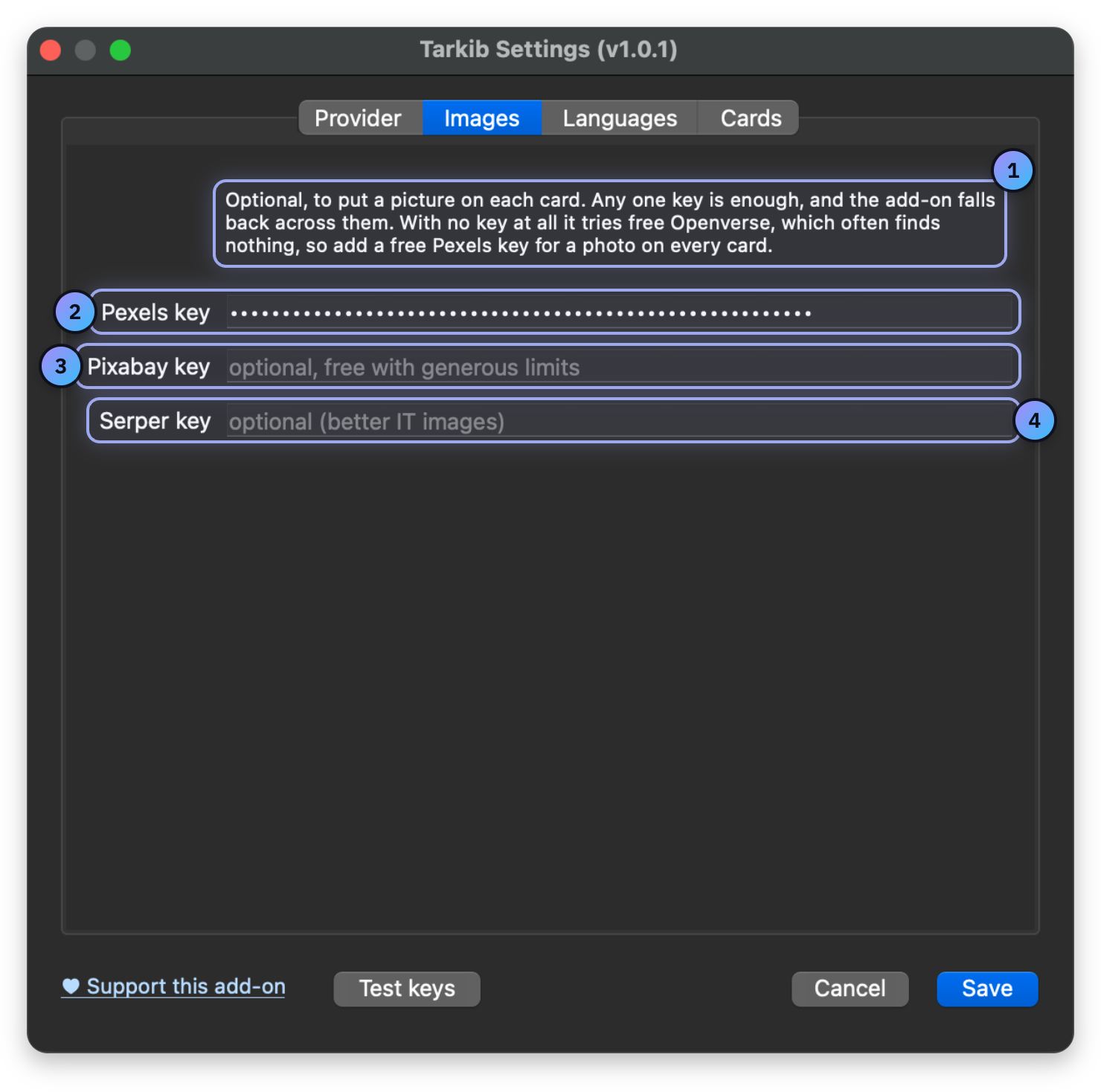
- من دون مفتاح تلجأ Tarkib إلى Openverse، وكثيرا ما لا تجد فيه صورة.
- Pexels key مستحسن ومجاني. تجربه Tarkib أولا في أغلب الحزم.
- Pixabay key بديل احتياطي اختياري. مجاني بحدود سخية، وتجربه Tarkib بعد Pexels.
- Serper key اختياري. يبحث في صور Google، وهو أنسب لمصطلحات تقنية المعلومات.
في تبويب Languages تحدد لغتك والأصوات.
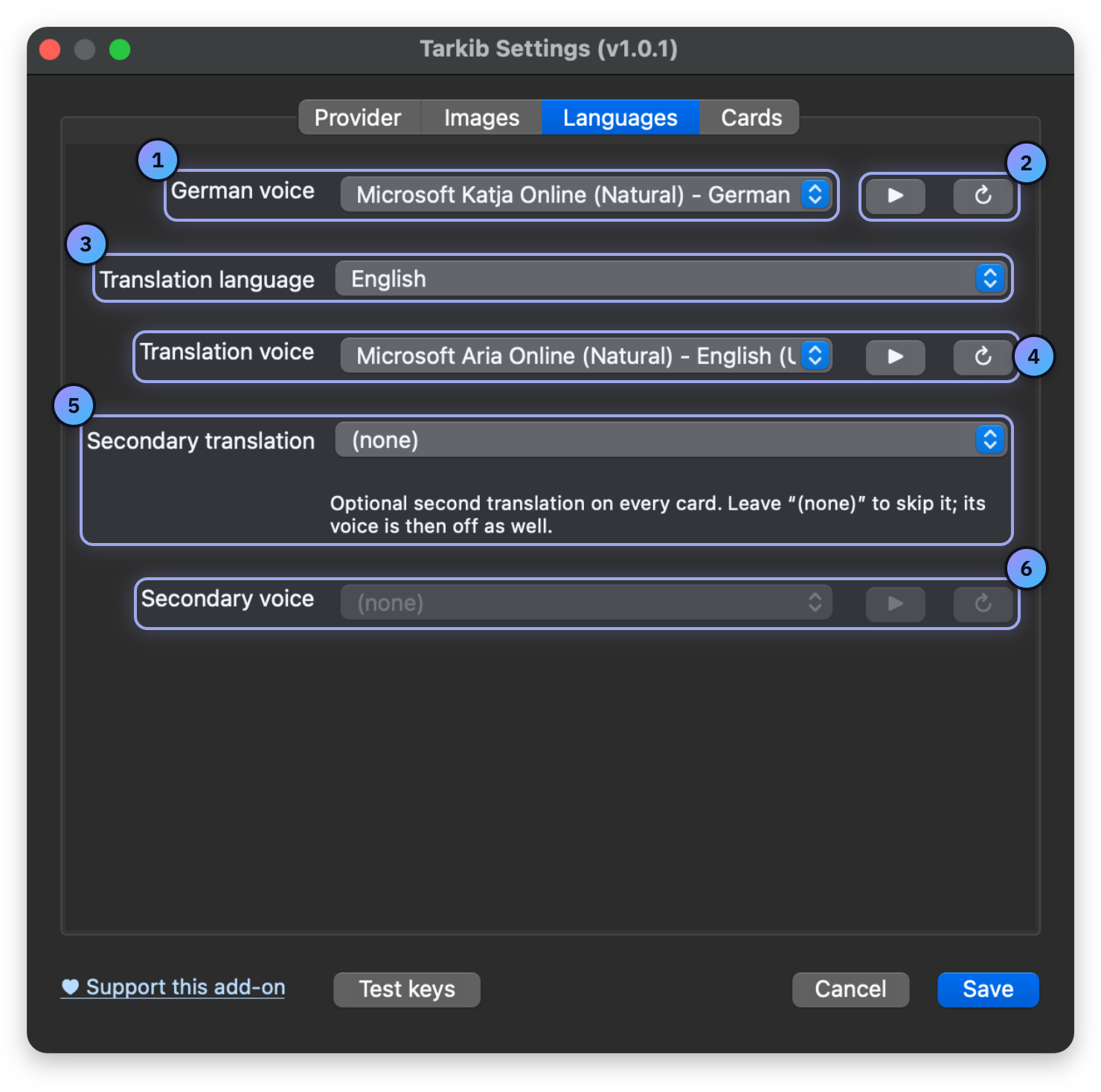
- German voice يقرأ الكلمة الألمانية والجملتين بصوت مسموع. ولا يحتاج إلى مفتاح.
- التشغيل والتحديث زر التشغيل يقرأ جملة للتجربة. وزر التحديث يجلب أحدث الأصوات.
- Translation language لغتك للمعاني والترجمات، أي لغة من 24 لغة.
- Translation voice يقرأ الترجمات بصوت مسموع. والخيار (none) يوقف هذا الصوت.
- Secondary translation اختيارية. لغة ثانية، كالعربية إلى جانب الإنجليزية.
- Secondary voice يقرأ اللغة الثانية بصوت مسموع. ويبقى معطلا ما دامت الترجمة الثانية على (none).
الإنجليزية هي لغة الترجمة الافتراضية. والترجمات العربية بالفصحى.
في تبويب Cards تحدد مستواك الافتراضي.
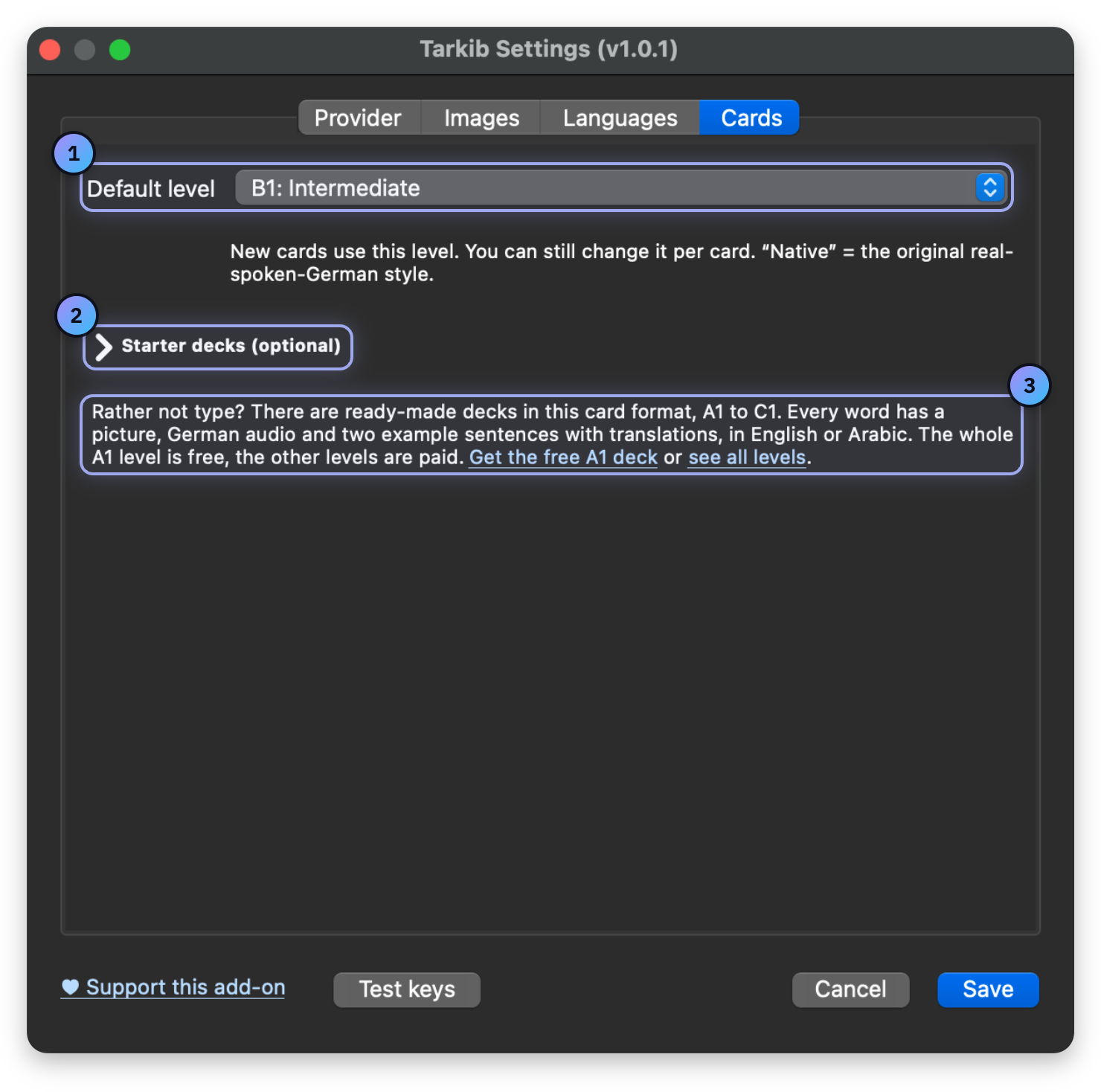
- Default level تبدأ البطاقات الجديدة بهذا المستوى. ويمكنك مع ذلك أن تغيره لكل بطاقة.
- Starter decks حزم فارغة لموضوعات محددة، مثل Verben. والبطاقات التي تصنعها فيها تناسب موضوعها.
- الحزم الجاهزة حزم مكتملة من A1 إلى C1. مستوى A1 مجاني، وبقية المستويات مدفوعة.
أين تذهب مفاتيحك
تحفظ مفاتيحك على حاسوبك فقط، في إعدادات إضافات Anki. لا تتزامن أبدا، وكل مفتاح لا يذهب إلا إلى خدمته. لا يرسل إلي أي شيء، ولا يوجد خادم لي في الوسط. ما الذي يرسل وإلى أين.