البدء في استخدام Tarkib
ثبت Tarkib وأضف مفتاحين مجانيين واصنع بطاقتك الأولى. يستغرق التثبيت دقيقة، والمفتاحان نحو خمس دقائق أخرى. تعمل Tarkib داخل Anki على الحاسوب، وتحتاج إلى Anki 23.10 أو أحدث على ويندوز أو ماك أو لينكس. والبطاقات التي تصنعها تتزامن مع AnkiDroid وAnkiMobile كأي بطاقة أخرى.
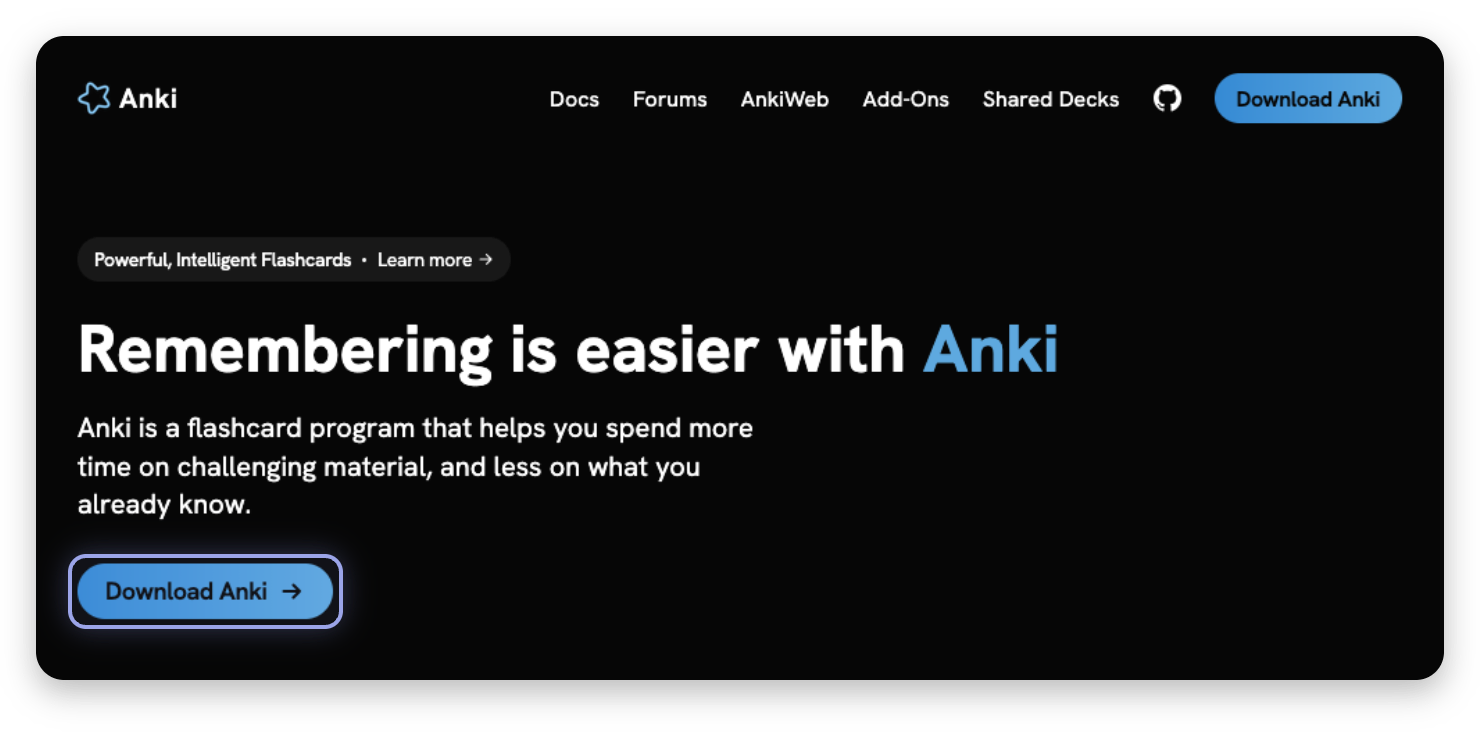
أولا، احصل على Anki من apps.ankiweb.net.
اختر Mac أو Windows أو Linux.
تثبيت Tarkib من AnkiWeb (الطريقة الموصى بها)
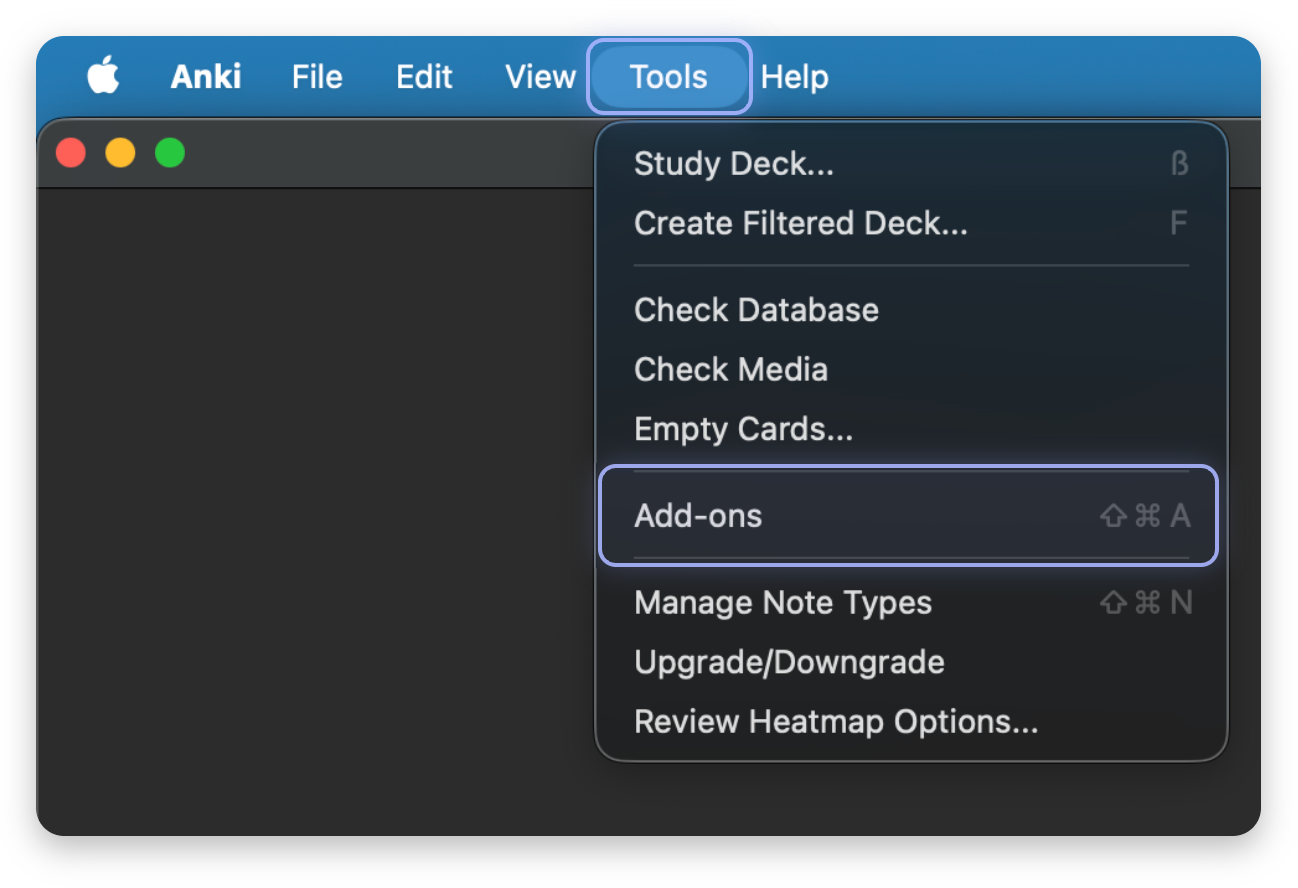
افتح قائمة Tools، ثم Add-ons.
على ويندوز ولينكس تجد قائمة Tools في أعلى نافذة Anki.
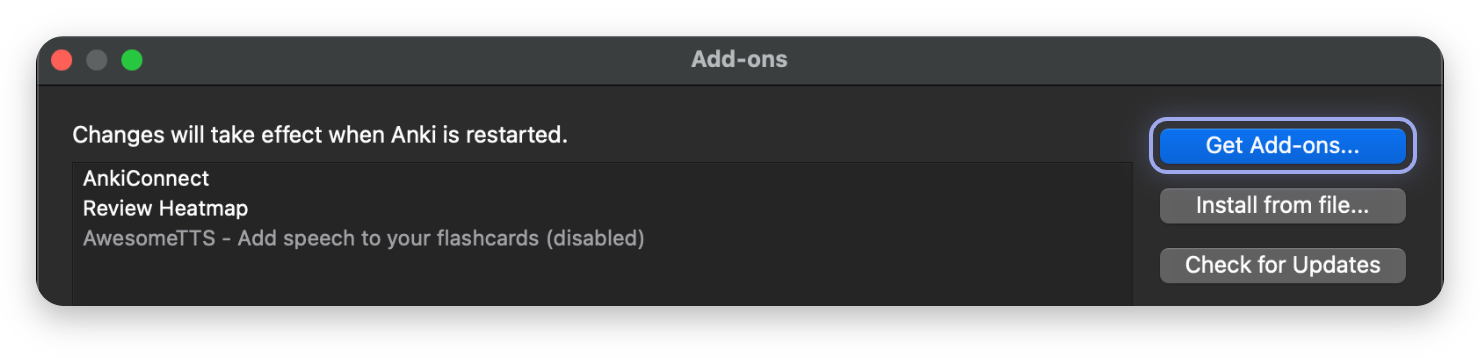
اضغط Get Add-ons.
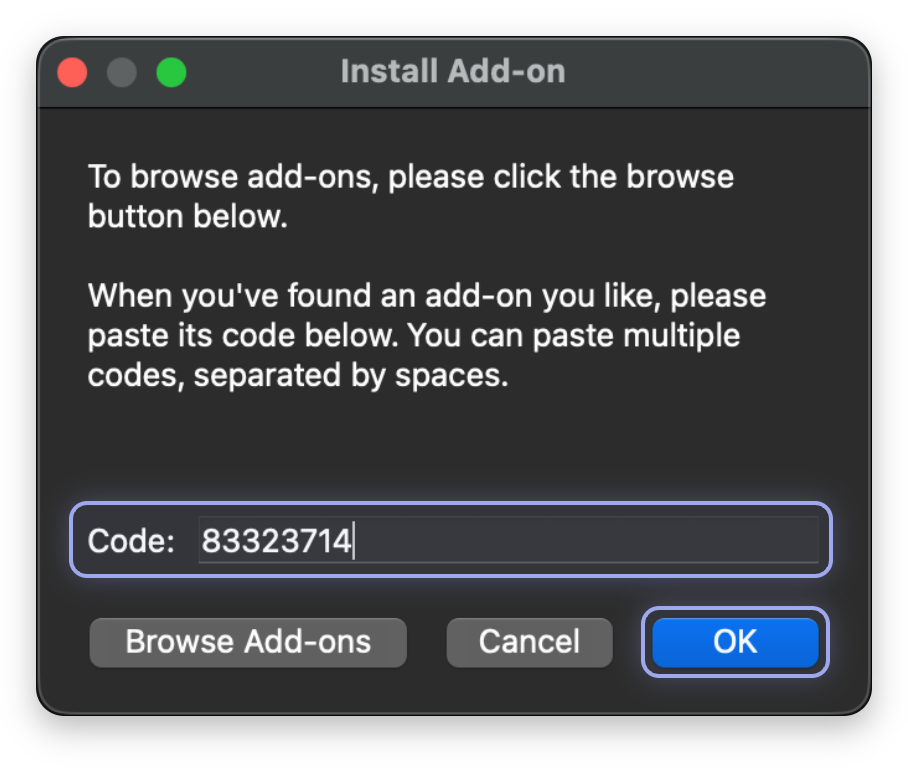
تظهر نافذة صغيرة تلصق فيها رمز الإضافة.
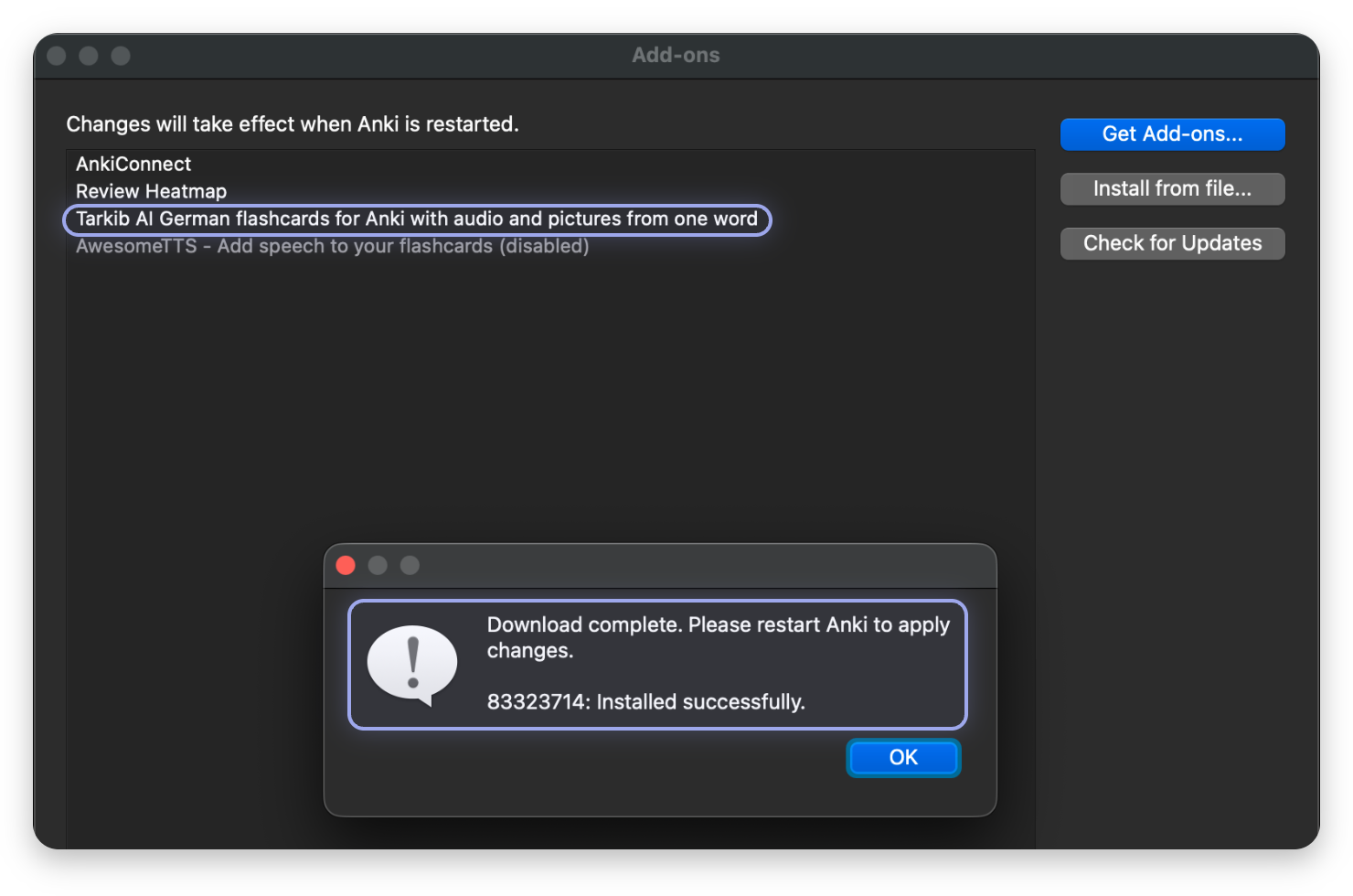
الصق الرمز 83323714 واضغط OK.
يحمل Anki إضافة Tarkib من صفحتها على AnkiWeb ويثبتها.
تم التثبيت. أعد تشغيل Anki مرة واحدة.
أصبحت Tarkib الآن في قائمة إضافاتك. اضغط OK، ثم أغلق Anki وافتحه من جديد حتى تعمل Tarkib.
فتح Tarkib
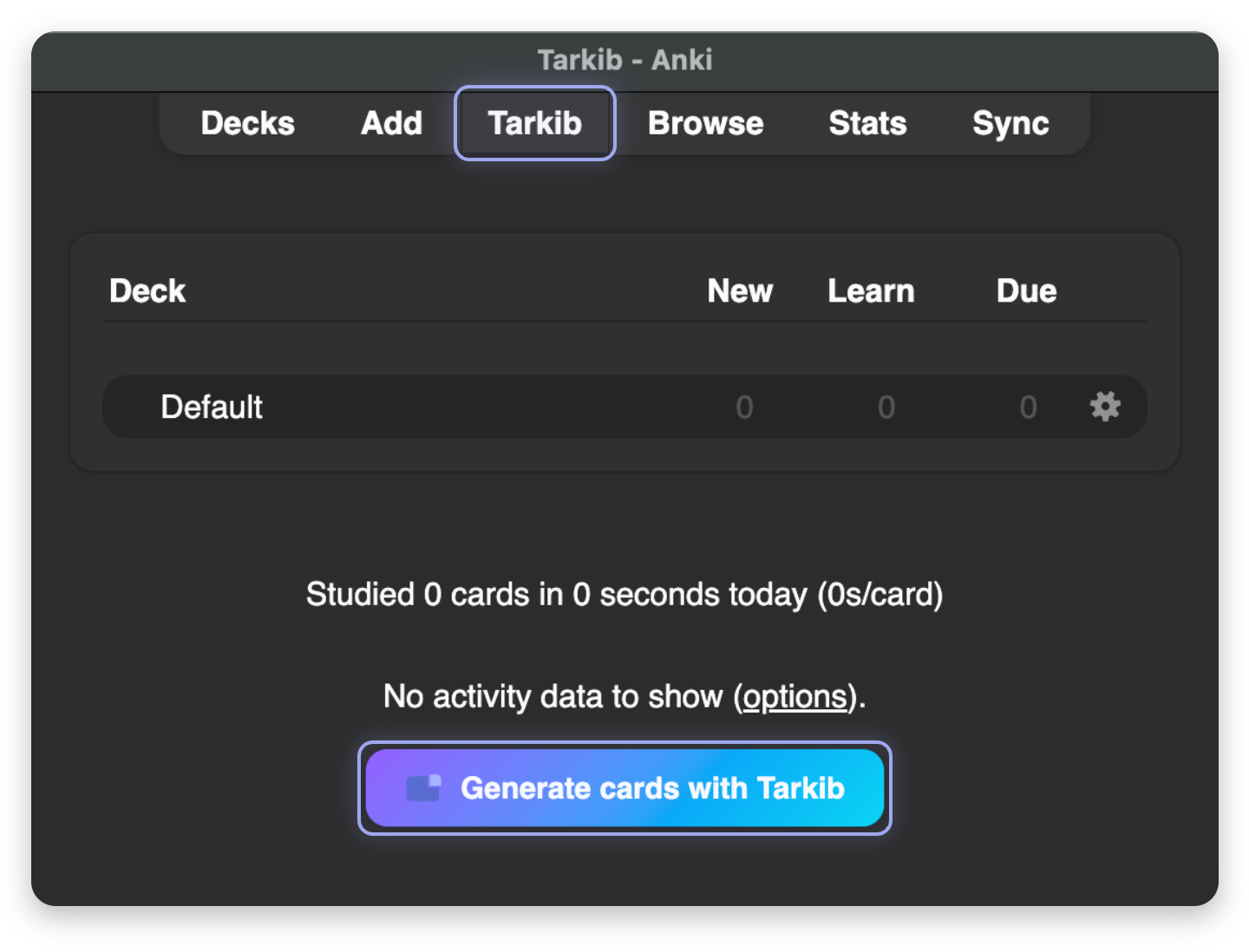
بعد إعادة التشغيل، تصبح Tarkib على بعد نقرة واحدة.
اضغط على رابط Tarkib في الشريط العلوي، أو على زر Generate cards with Tarkib تحت قائمة حزمك.
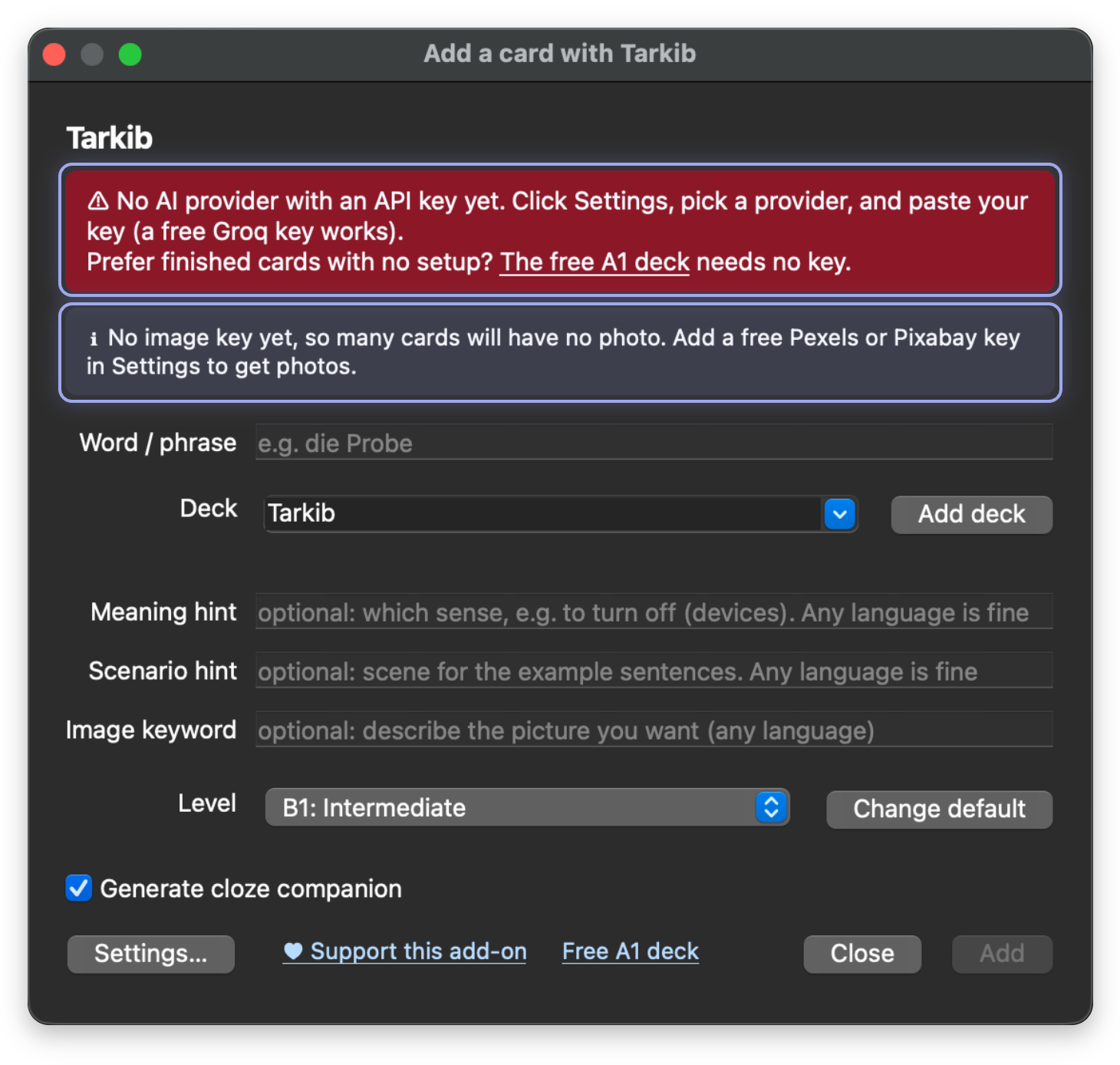
في المرة الأولى، تطلب منك Tarkib مفتاح ذكاء اصطناعي مجانيا.
يبقى زر Add معطلا حتى تحفظ مفتاح ذكاء اصطناعي. الرسالة الحمراء تطلب هذا المفتاح، والرسالة الرمادية تطلب مفتاحا للصور، والمفتاحان مجانيان. وفي الخطوات التالية تحصل عليهما.
مفتاح الذكاء الاصطناعي: Groq، مجاني وبلا بطاقة ائتمان
احصل على مفتاح Groq مجاني من console.groq.com/keys.
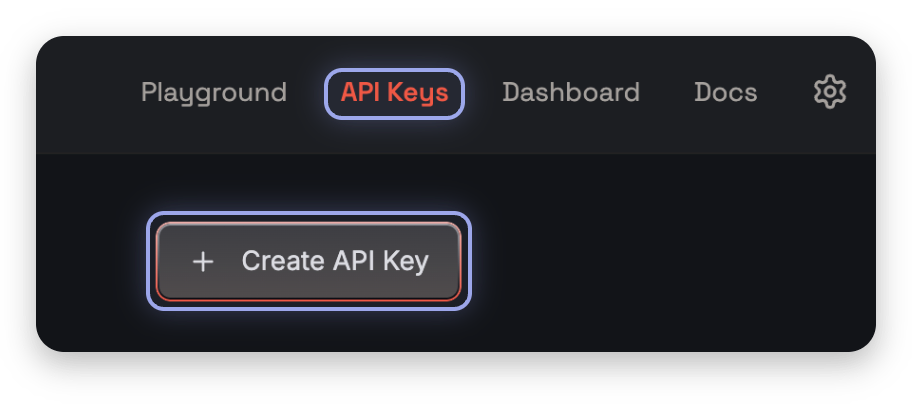
سجل الدخول بحساب Google أو GitHub أو ببريدك الإلكتروني، ثم افتح صفحة API Keys واضغط Create API Key.
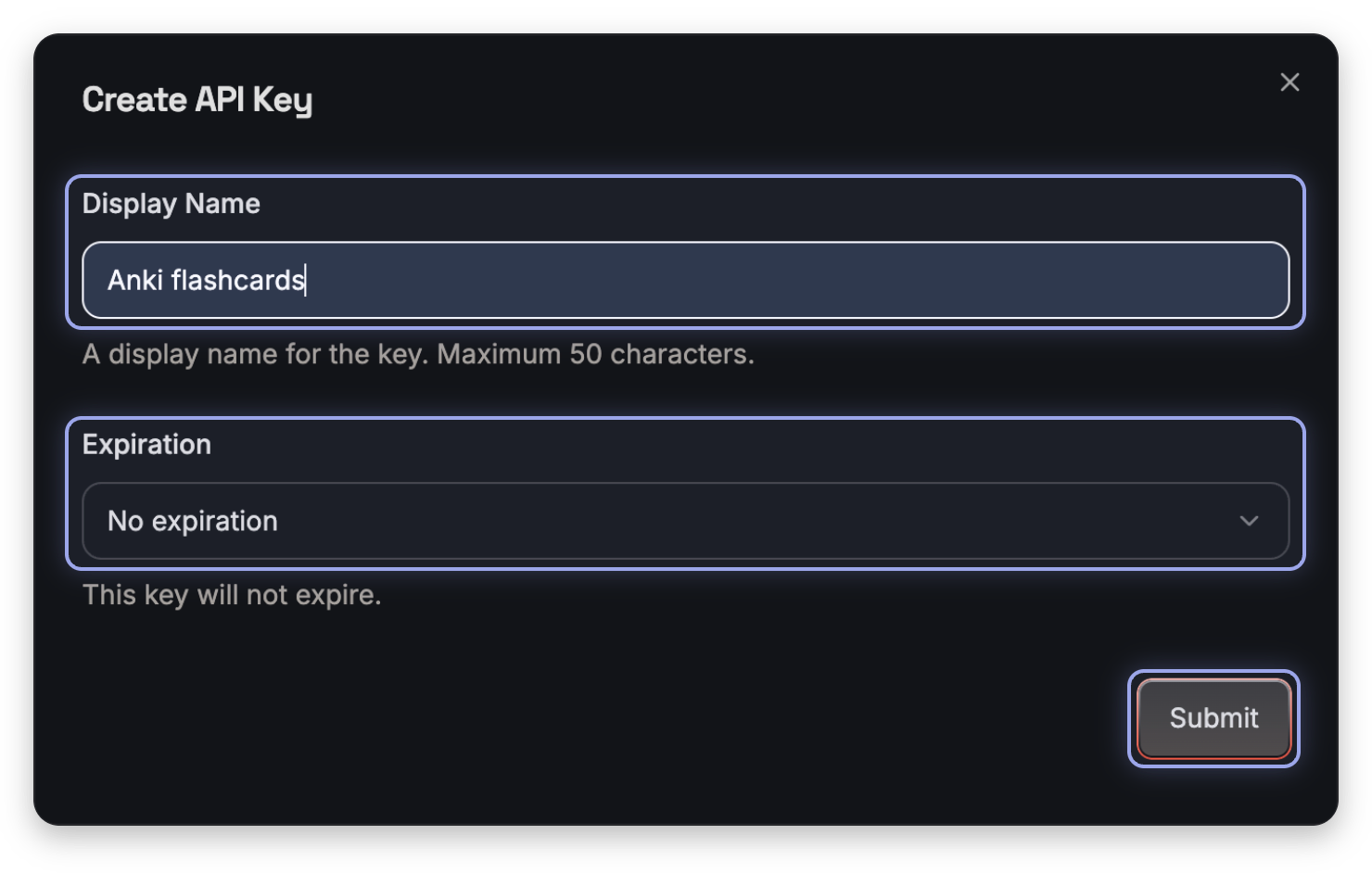
اكتب اسما للمفتاح، واترك No expiration، ثم اضغط Submit.
أي اسم يصلح، مثلا Anki flashcards. ومع خيار No expiration لن تحتاج إلى مفتاح جديد أبدا. وإن ظهر لك اختبار للتحقق من أنك إنسان فأكمله أولا.
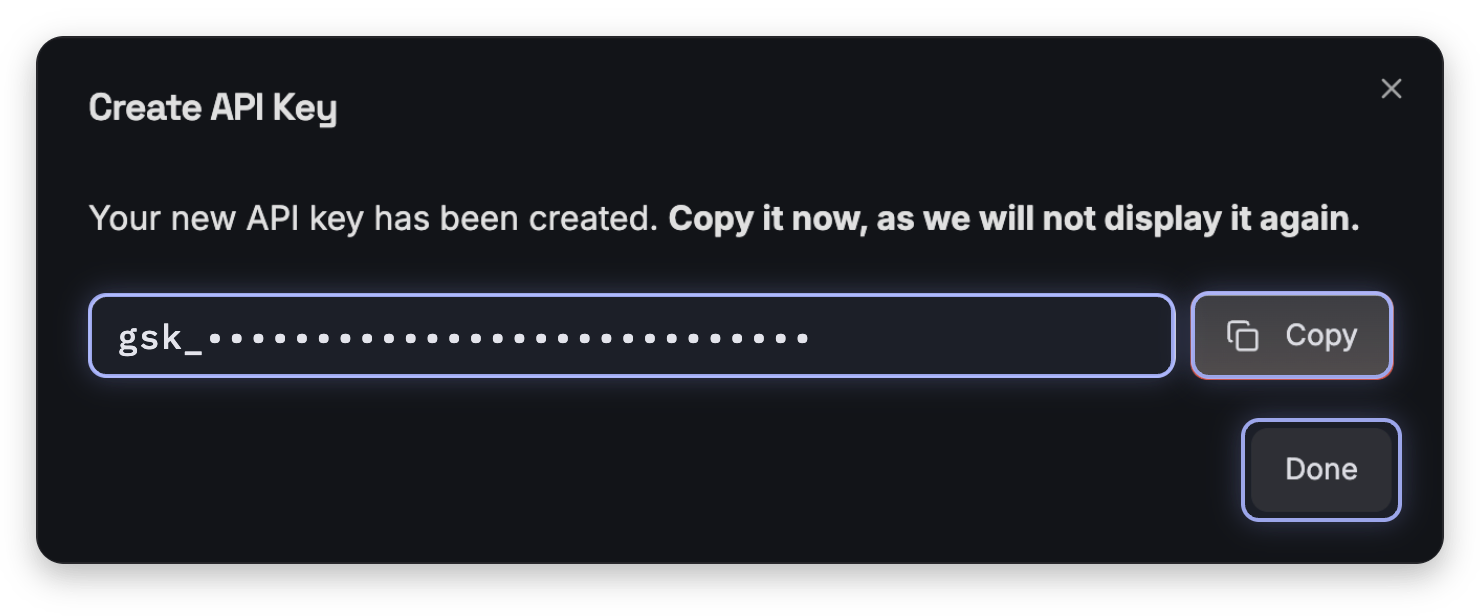
انسخ المفتاح الآن، فلا يعرضه Groq إلا مرة واحدة.
يبدأ المفتاح بـgsk_. احتفظ به سرا مثل كلمة المرور. ولا تضغط Done إلا بعد لصق المفتاح في Anki. وإن أضعته فأنشئ مفتاحا جديدا.
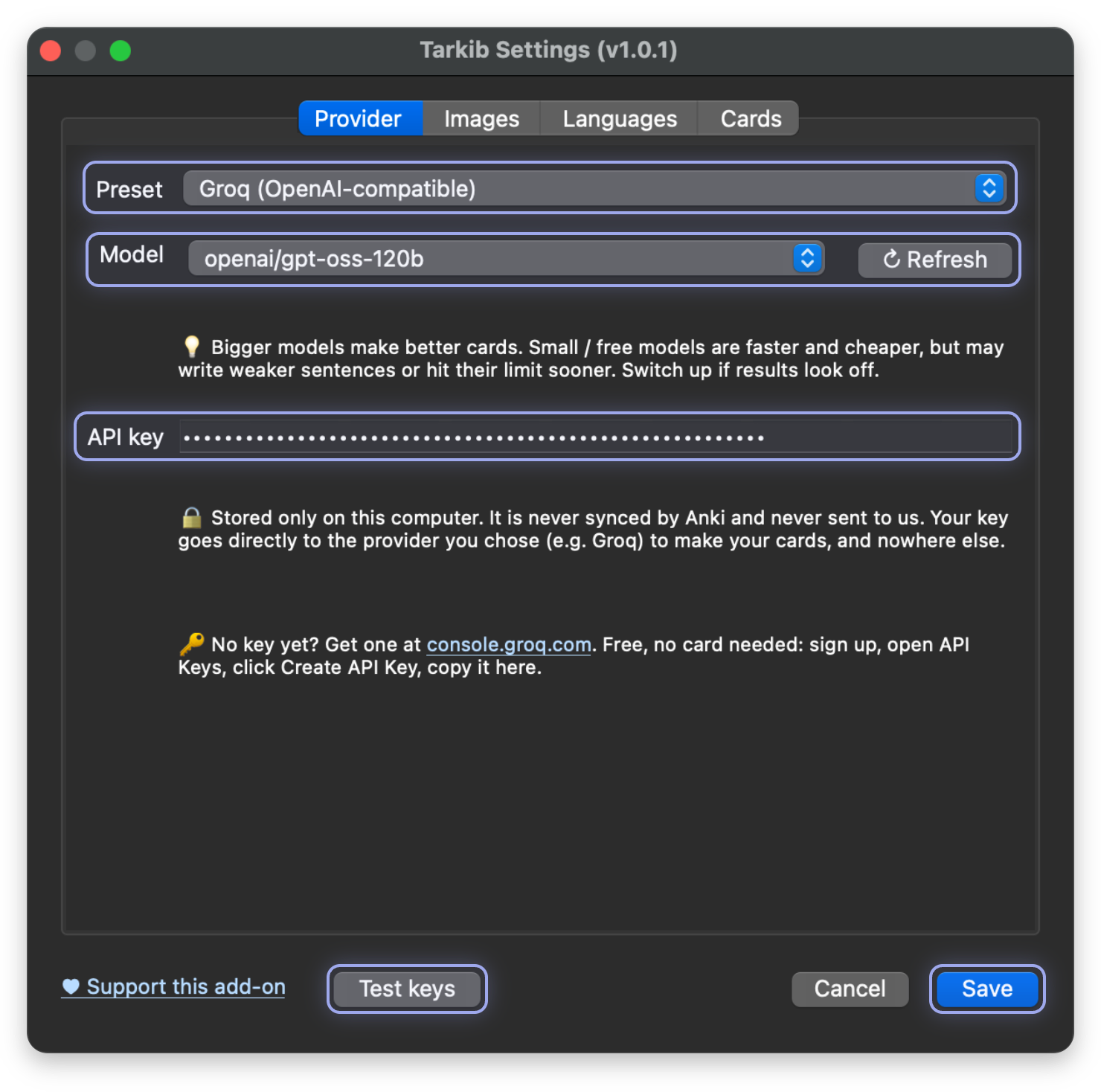
في Tarkib، اضغط Settings والصق مفتاح Groq.
اترك Preset على Groq، وModel على الاختيار الافتراضي. الصق المفتاح في حقل API key، واضغط Test keys، ثم Save. وإن بقيت الإعدادات مفتوحة وهي تجلب النماذج والأصوات، فاضغط Save مرة أخرى.
الصور: Pexels، مجاني ومستحسن
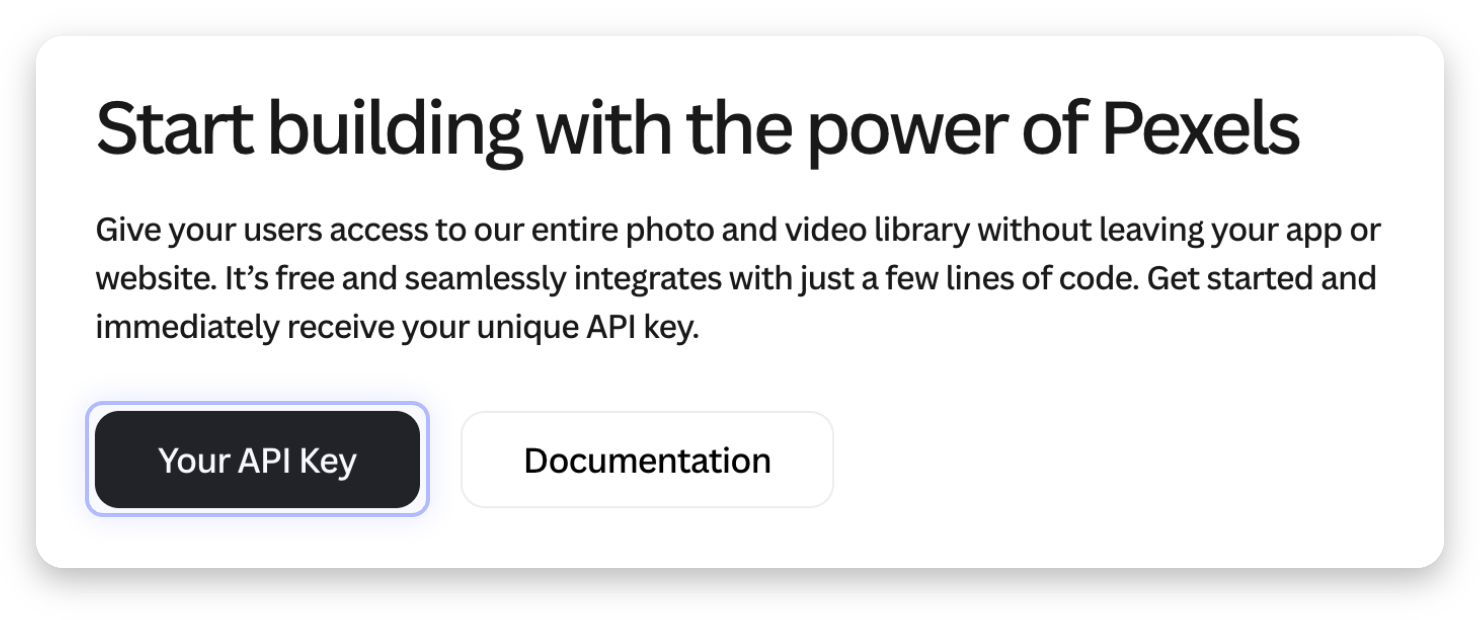
للصور، احصل على مفتاح Pexels مجاني من pexels.com/api.
اضغط Get Started (ويظهر مكانه Your API Key بعد تسجيل الدخول)، ثم أنشئ حسابا مجانيا أو سجل الدخول، واملأ الاستمارة القصيرة، ووافق على الشروط، ثم اضغط Generate API Key. بعد ذلك انسخ المفتاح.
الصق مفتاح Pexels في تبويب Images، ثم اضغط Save.
اضغط Settings في نافذة Tarkib مرة أخرى، ثم افتح تبويب Images والصق المفتاح في حقل Pexels key. ويمكن أن يبقى حقلا Pixabay وSerper فارغين. اضغط Test keys، ثم Save.
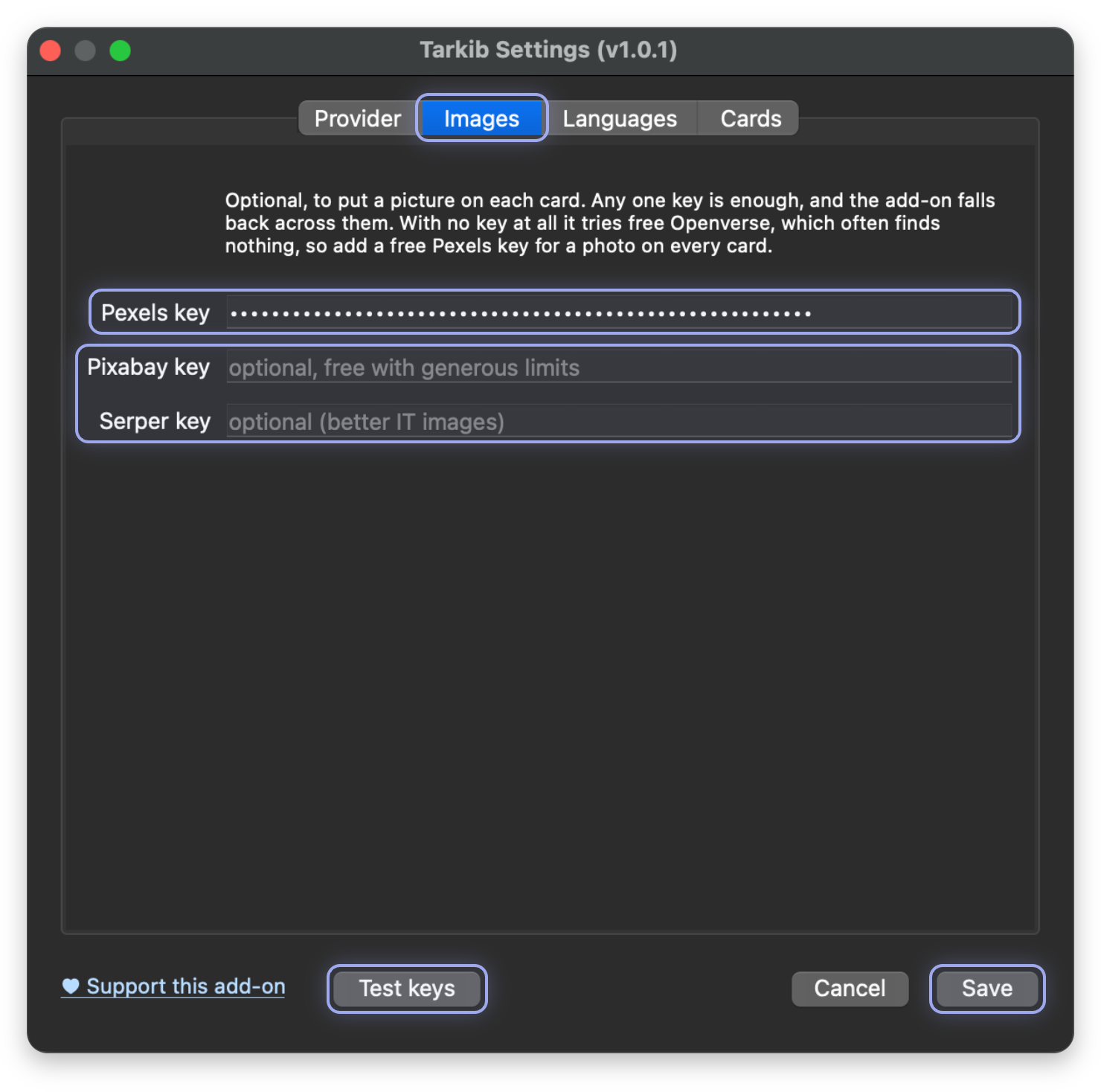
هذا كل ما تحتاجه من إعداد. وصفحة كيف تعمل Tarkib تشرح كل إعداد.
بطاقتك الأولى
اكتب كلمة ألمانية واحدة، وتصنع Tarkib البطاقة كاملة.
مثلا Apfel. اختر حزمة ومستوى واضغط Add، وبعد نحو 15 إلى 20 ثانية تكون البطاقة في حزمتك. والحقول الأخرى اختيارية.
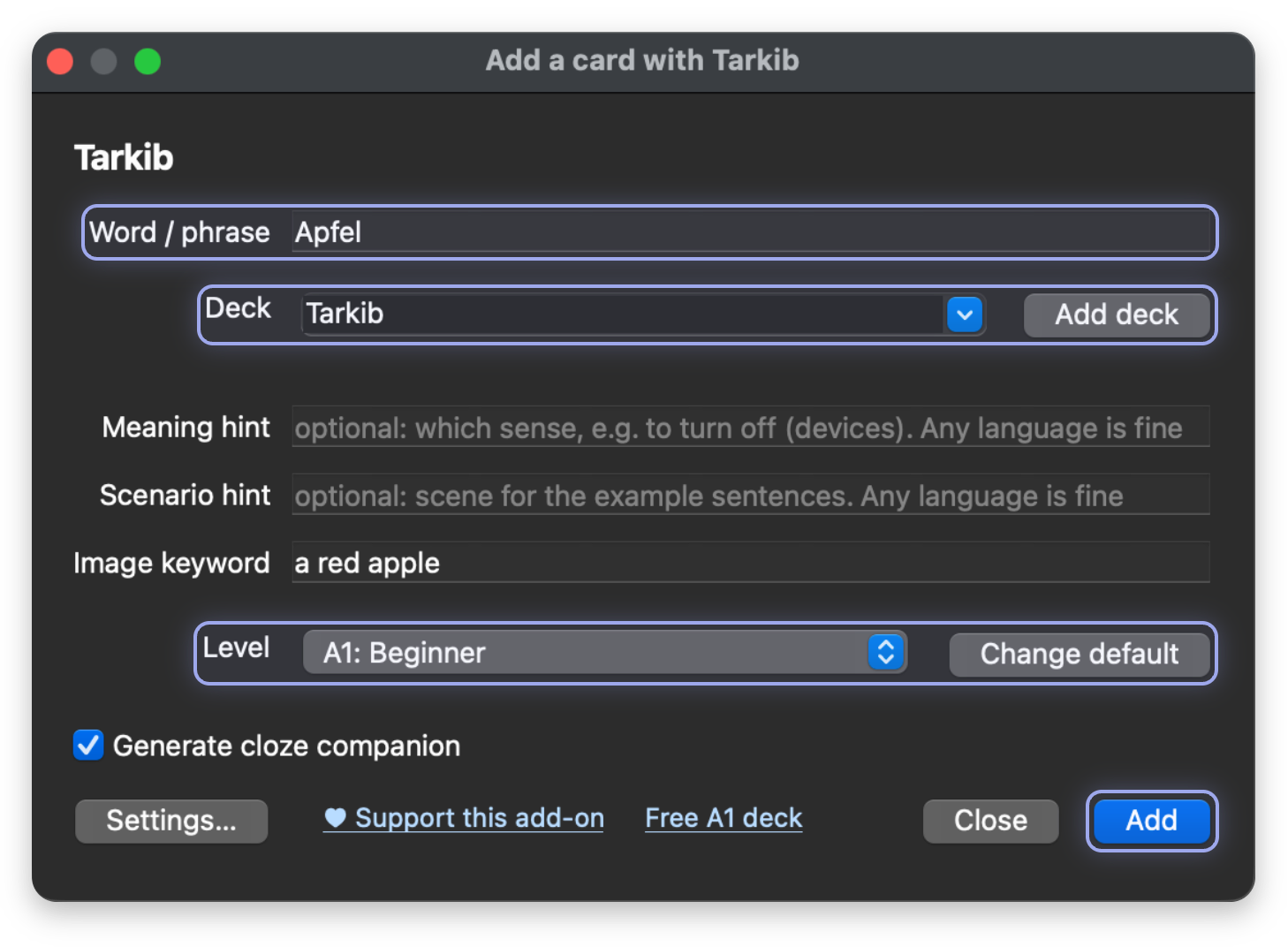
ادرس بطاقتك الجديدة.
اضغط على الحزمة، ثم على Study Now. هذه هي البطاقة التي صنعتها Tarkib من Apfel، وبطاقة الكتابة التابعة لها تنتظرك في حزمة Cloze داخل حزمتك. كتبها الذكاء الاصطناعي، فراجعها وعدلها كأي ملاحظة أخرى.
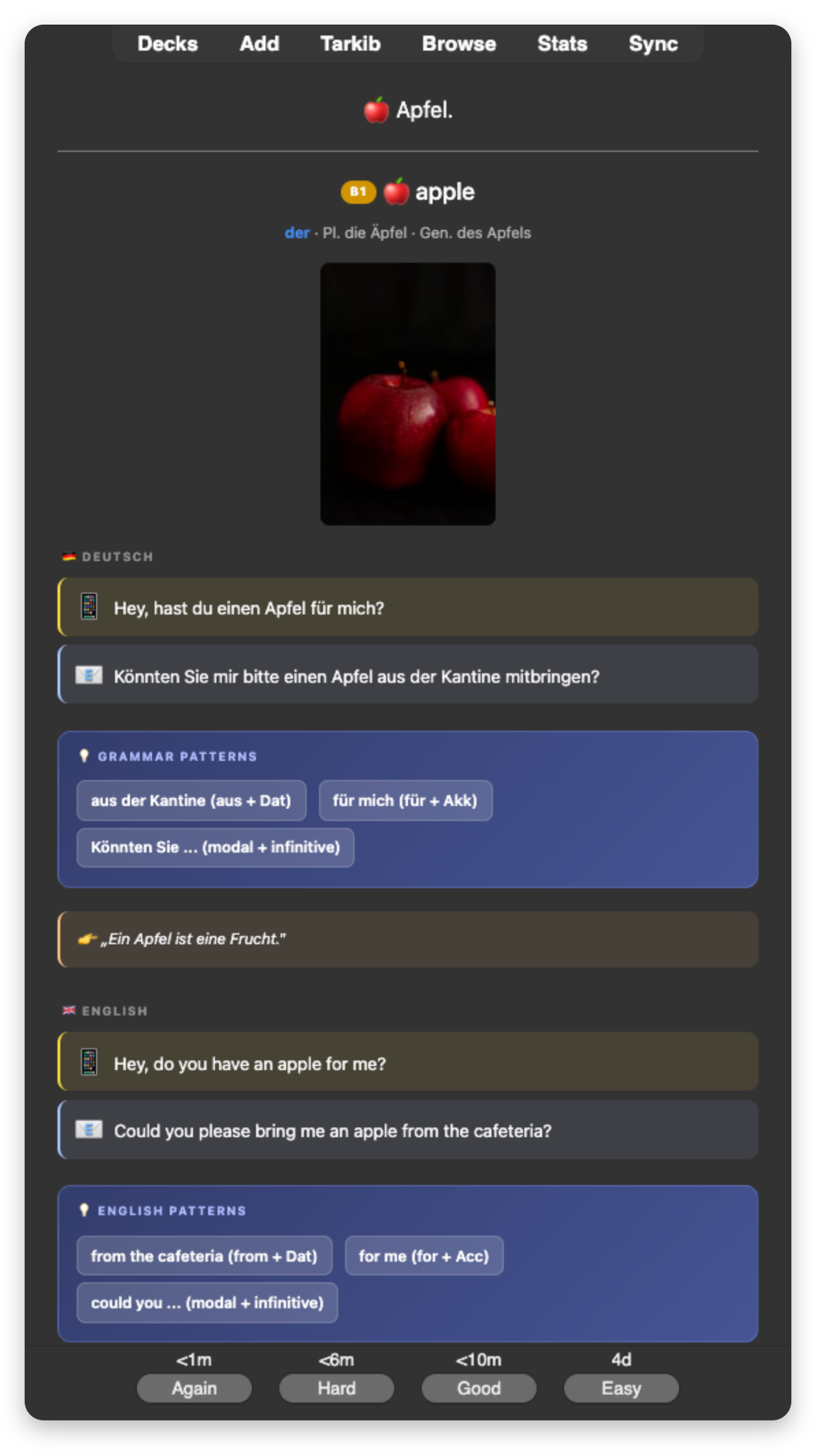
هذه بطاقتك الأولى. وصفحة كيف تعمل Tarkib تشرح كل حقل في النافذة وكل جزء من البطاقة وكل إعداد.
تثبيت Tarkib من GitHub
إذا تعذر عليك استخدام AnkiWeb، يمكنك تثبيت الإضافة يدويا من GitHub بدلا من ذلك.
في صفحة GitHub اضغط Code ثم Download ZIP. فك ضغط الملف، وغير اسم المجلد الذي بداخله إلى tarkib، وضعه في مجلد addons21 الخاص ببرنامج Anki، وتجد مكانه أدناه. ثم أغلق Anki وافتحه من جديد.
- ماك:
~/Library/Application Support/Anki2/addons21/ - لينكس:
~/.local/share/Anki2/addons21/ - ويندوز:
%APPDATA%\Anki2\addons21\
ثم افتح Tarkib كما هو موضح في فتح Tarkib.